


2025/10/16
※MA:マーケティングアドバイザー かわもと部長:次代のホープとされる今風の営業部長
真弓課長:企画部のやり手マネージャー兼SE



---編集後記---
--------------------------------------------------
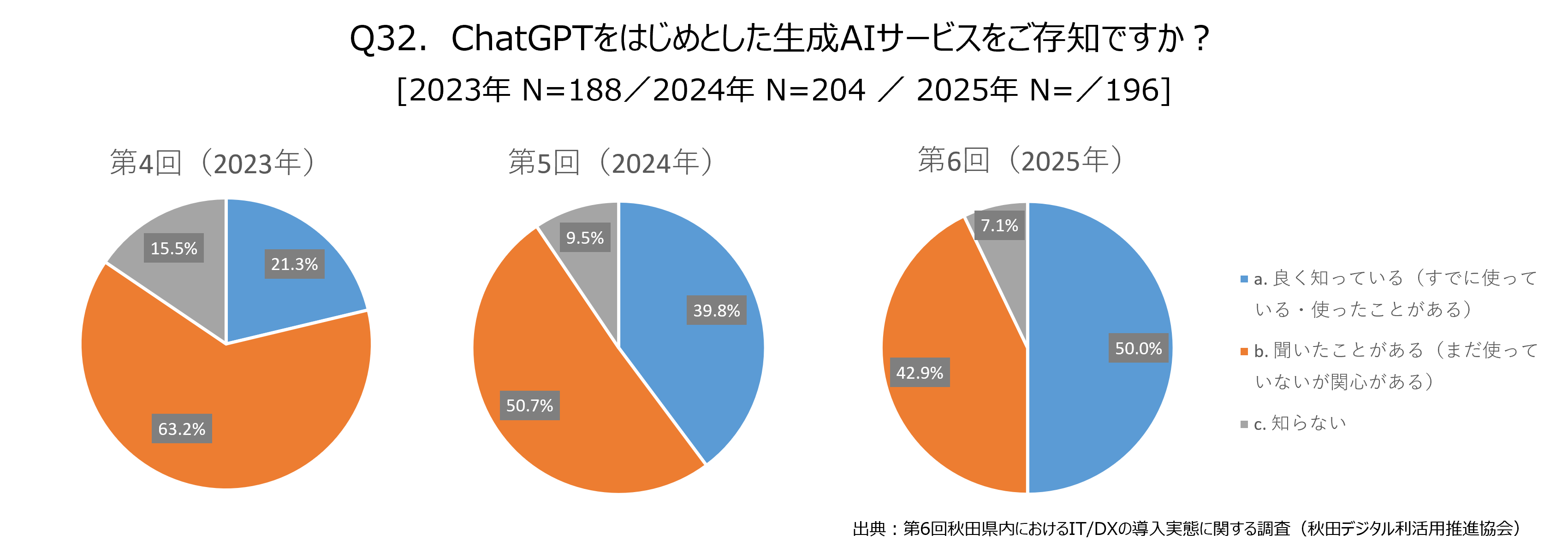
(※1)ChatGPTは、OpenAIが開発した自然言語処理AI。GPTは"Generative Pre-trained Transformer"の略で、日本語で話しかけるとAIが膨大な知識から最適な回答を生成する。
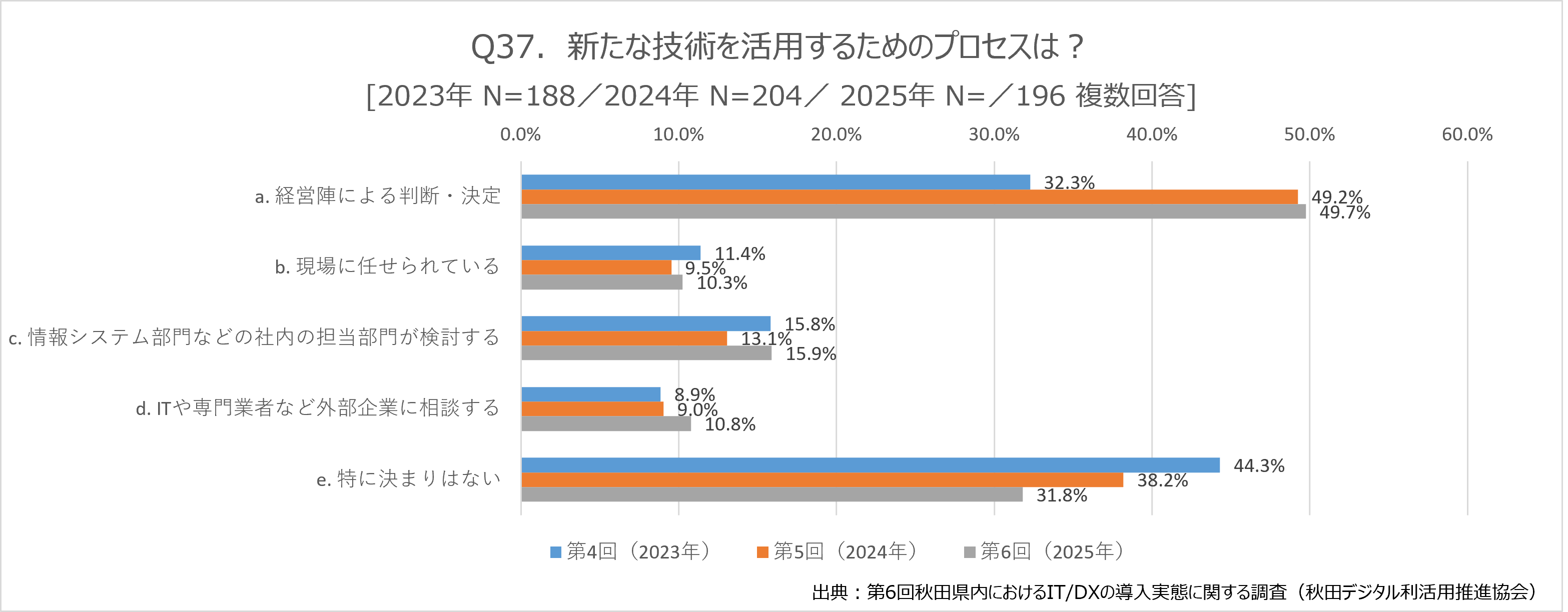
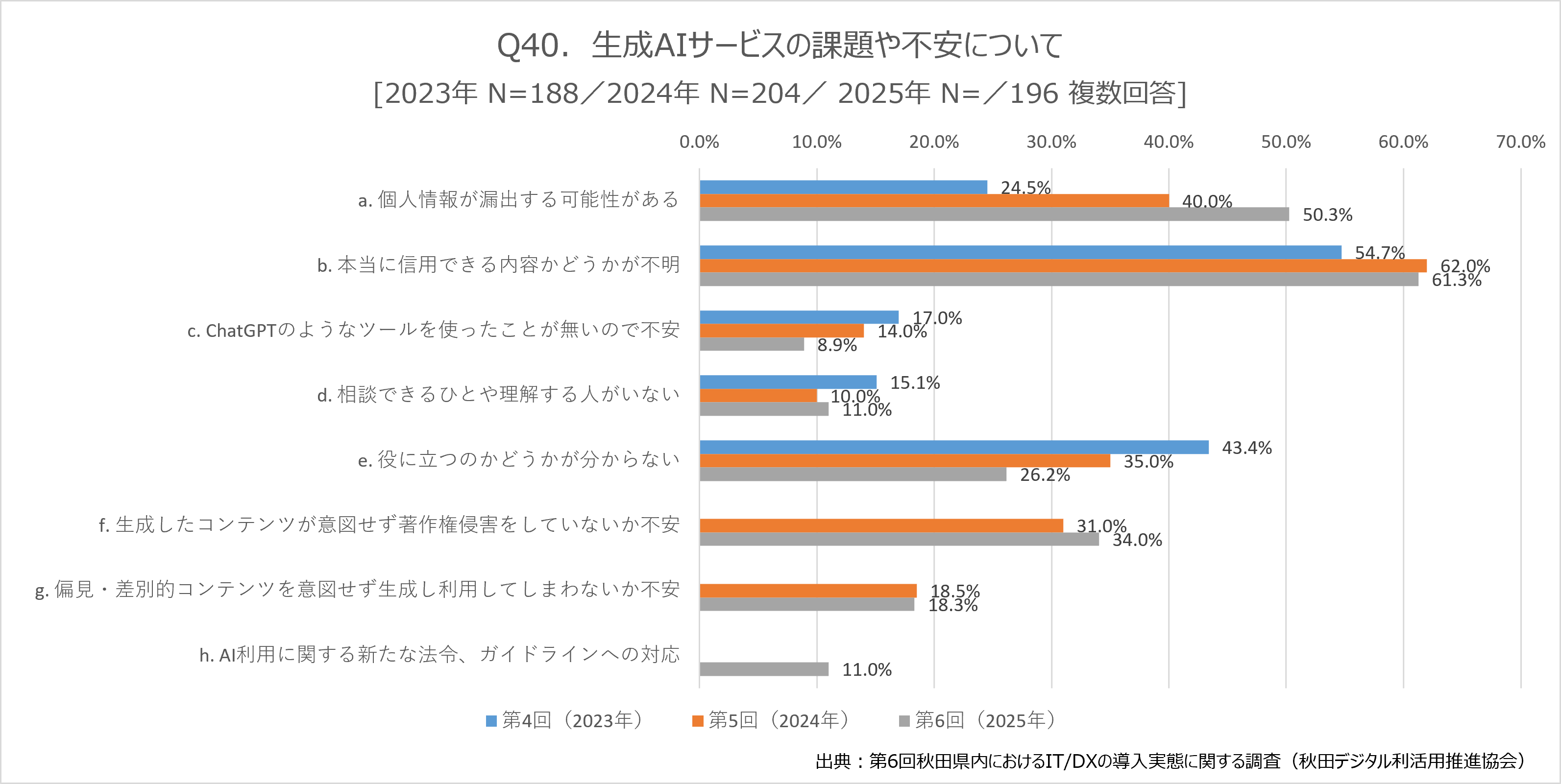
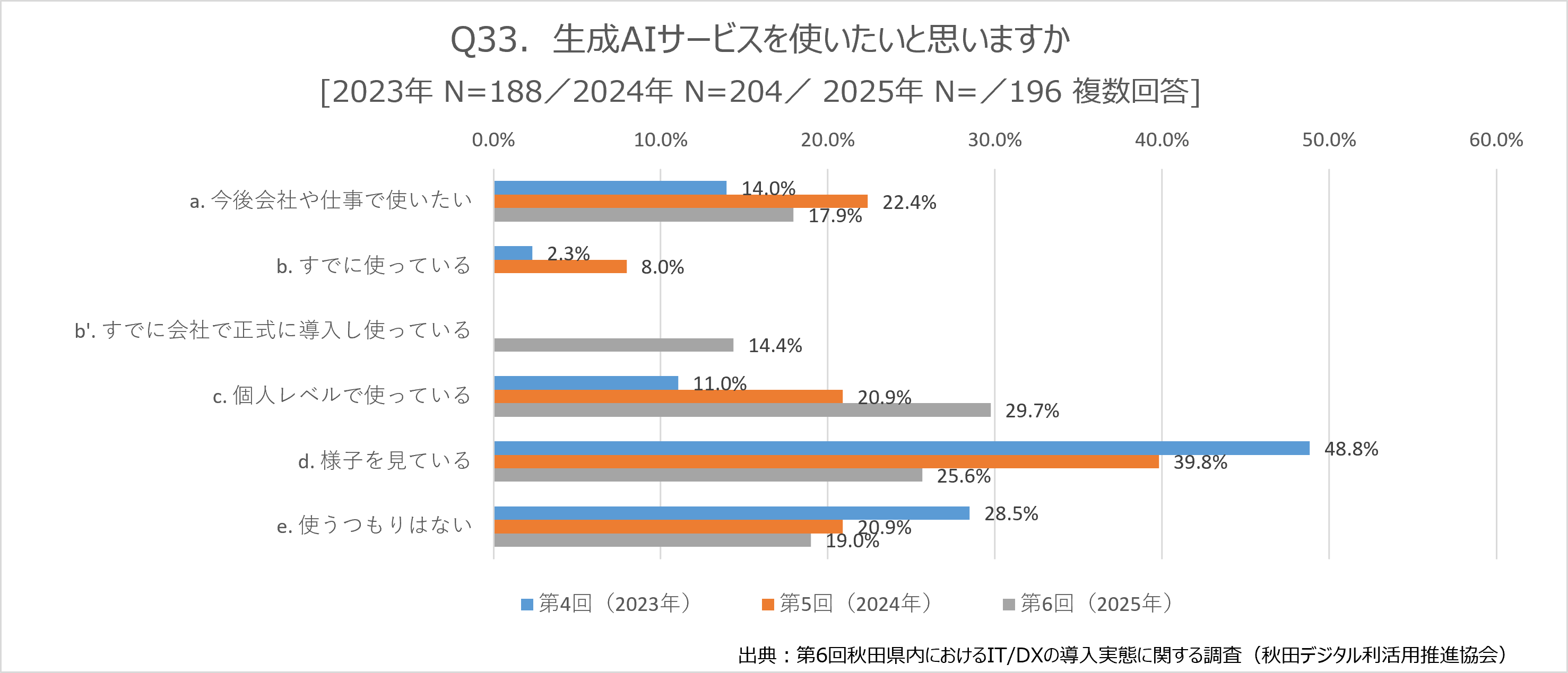
■調査の詳細については下記の一般社団法人秋田デジタル利活用推進協会のリンクで参照してください。
【ニュースリリース】「第6回秋田県内におけるIT/DXの導入実態に関する調査」調査結果 | 一般社団法人 秋田デジタル利活用推進協会
みなさん、こんにちは。
エイデイケイ富士システム営業スタッフの渡辺です。
今回のテーマは、Windows 11のデザインについてです。
●Windows 10のサポート終了
2025年10月14日で、Microsoft社からのWindows 10のサポートが終了しました。
今回の『営業スタッフ徒然草』が配信されるころには、多くの方のパソコンがWindows 11になっているか、あるいは拡張セキュリティ更新(ESU)ライセンスを購入されてWindows 10を延長利用されているものと思われます。
思い返してみると、私もここ1年間はWindows 10から11へのパソコン移行案件を多く担当しており、実際に現場で移行対応に携わることがほとんどでした。
使用者へ新しいOSになったパソコンをお渡しするとき、自宅のパソコンで新しいデザインに慣れている方もいれば、初めて見るデザインで使い勝手の違いに戸惑われる方もおり、「前のような使い方に直せるか?」といったお問合せも少なくありませんでした。
今回は、Windows 11へ移行した際によくいただいたお問合せについて、私なりに調べたことも含めて、ご紹介していきます。
※本記事では、Windows 11 バージョン24H2をもとに作成しております。
今後のアップデートにより変更となる場合もありますので、予めご了承ください。
●タスクバー
【タスクバーのアイコンが中央寄せになっている】
まずは、一番多かったこのお問合せです。
Windows 10まではタスクバーの左側にアイコンが寄せられており、[スタート]アイコンも画面左下にありました。
Windows 11の既定では、タスクバーのアイコンが中央寄せになっているため、[スタート]アイコンがどこにあるか訊かれることも良くありました。
この表示方法は、設定から変更可能です。
・タスクバーでアイコンが表示されていない部分を右クリック。 → [タスクバーの設定]を選択。
・「個人用設定」の「タスクバー」画面で、[タスクバーの動作]をクリック。 → [タスクバーの配置]で、「中央揃え」を「左揃え」に変更。
これで、Windows 10までと同様に、左寄せのタスクバーとなります。
【タスクバーの位置を左・右・上に移動したい】
パソコン移行案件で様々なお客様のデスクトップ画面を見てきましたが、タスクバーを画面の左右や上に配置されている方も少なからずおり、この変更方法についてよく尋ねられました。
Windows 10では「画面上のタスクバーの位置」という設定項目から上下左右に位置を変更できました。
しかし、Windows 11の設定画面ではその項目が無くなり、下に固定となっています。
※フリーソフトの中には、タスクバーの位置を変更するためのものもあります。
ソフトの規約をご確認の上、使用を検討ください。
●デスクトップ
【「Windows スポットライト」アイコンについて】
Windows 11の標準の背景となっている「Windows スポットライト」は、世界中の風景や建物が定期的に変わっていく壁紙です。
Windows 10でも昨年3月頃から提供されるようになりましたので、見覚えのある方もいらっしゃるのではないでしょうか。
ただし、この背景が選択されている場合、デスクトップ上に「Windows スポットライト」というアイコンが表示されることになります。
様々な景色を味わいたい方には重宝しますが、壁紙にこだわりがない方には余分なアイコンが増えることになるため、このアイコンの削除方法について問合せがありました。
・デスクトップの何もないところを右クリック。 → [個人設定]を選択。
・「個人用設定」画面で「テーマ」をクリック。 → [現在のテーマ]の中から、「Windows スポットライト」以外を選択。
または、「個人用設定」画面で「背景」をクリック。 → [背景をカスタマイズ]で、「Windows スポットライト」以外を選択。
●ロック画面
【ロック画面の天気や株価など】
パソコン起動時やスリープ時に表示されるロック画面には、Windows 11の標準では天気や株価などの情報が表示されます。
画面をシンプルにしたく、こういった情報に興味がない方から、消すことができるのか相談を受けたことがありました。
・デスクトップの何もないところを右クリック。 → [個人設定]を選択。
・「個人用設定」画面で「ロック画面」をクリック。 → [ロック画面の状態]で、「天気など」を「なし」に変更。
【ロック画面の画像情報やヒントなど】
上記で天気や株価などを非表示にしても、ロック画面の背景にある景色の情報や、パソコン使いのヒントなどの情報が消えずに残っています。
これは、先に記載した「Windows スポットライト」がロック画面にも設定されているからです。
・「個人用設定」画面で「ロック画面」をクリック。
・[ロック画面を個人用に設定]で、「Windows スポットライト」以外を選択。
続けて、[ロック画面にトリビアやヒントなどの情報を表示する]のチェックを外す。
ちなみに、デスクトップもロック画面も固定画像で、ここまでシンプルにすると物足りない......といった場合には、カレンダー付きの風景画像を設定するのもお勧めです。
実用的で、定期的に気分を変えられ、来月はどんな風景か楽しみにもなります。
●共有フォルダにアクセスできない
デザイン関係のお問合せではありませんが、Windows 11になってから気を付けている点をご紹介いたします。
Windows 11 バージョン24H2のアップデートが提供されてから、セキュリティ周りが強化され、
「組織のセキュリティポリシーによって非認証のゲストアカウントがブロックされているため、この共有フォルダにアクセスできません。」
という警告メッセージが表示され、一部の環境で共有フォルダへアクセスできなくなるといった事例が出てきました。
解消方法は、共有フォルダがあるデバイスにユーザー情報を登録し、認証されたアカウントとすることです。共有元(ここでは便宜的にサーバ側と表現します)で、ユーザー名とパスワードを持つ共有アクセス権を設定し、クライアント側(Windows11側)で、アクセス時に資格情報を入力します(共有フォルダアクセス時にダイアログが表示されます)。
その他、ローカルグループポリシーの変更等で回避する方法もありますが、セキュリティリスクを考慮するとお勧めはできません。 もし実施する場合は、実施したことによるセキュリティリスクを十分理解した上で行う必要があります。
●最後に
パソコンは日々の業務で欠かせないものとなっており、その分、使い勝手が変わったときの混乱も大きくなります。
新しい仕様に慣れていただくだけでなく、可能な範囲で使い慣れた仕様に変えることでも、効率的に業務がまわっていくのかもしれません。
「こういうことできますか?」という問いに、「こうすると良いですよ。」、「代わりにこんなこともできますよ。」とアドバイスを提供してくことで、お客様への安心感につながればと考えています。
今後とも困りごとがございましたら、お気軽にお問い合わせください。
<DXに関するお問い合わせ>
エイデイケイ富士システム株式会社
DXセンター DX担当まで
Email:dx-lab@adf.co.jp
---------------------------------------------------------------------------------------
あきたDX通信>>>>> 編集長 伊嶋謙二 /// 編集スタッフ 伊藤真弓 澤田亜弓 /// 主幹:五十嵐健 /// エイデイケイ富士システム株式会社
Copyright(C)、エイデイケイ富士システム株式会社、掲載記事の無断転載を禁じます。